
Passo 3.1: Teste via roteador
Realize a conexão via cabo de acordo com o tipo de instalação presente no local, conforme orientação
- Cliente que possui ONU e Roteador retire o cabo de rede da porta WAN e conecte direto na porta do computador.
Será necessário realizar a configuração de um discador PPPoE no computador para esse teste. Guias de como configurar a conexão PPPoE em modelos diferentes de computador estão presentes AQUI.
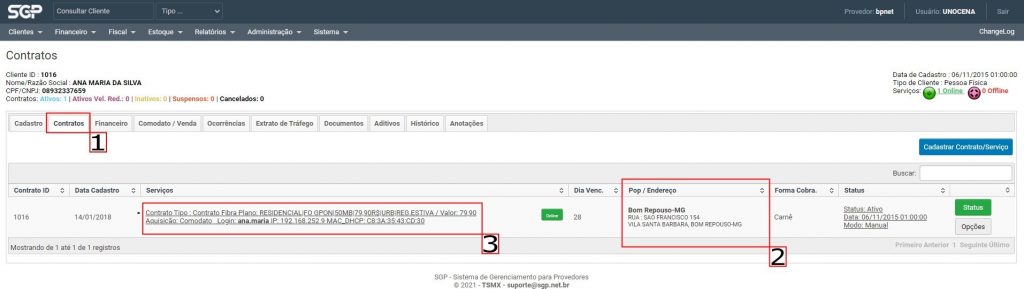
Para identificar qual usuário e senha do PPPoE o cliente deve inserir ao se conectar, clique na aba de contratos (1). Caso o cliente tenha mais de um contrato, verifique com o cliente qual o endereço que ele quer atendimento e verifique na parte de po/endereço (2). Após ter verificado clique no contrato do cliente (3).
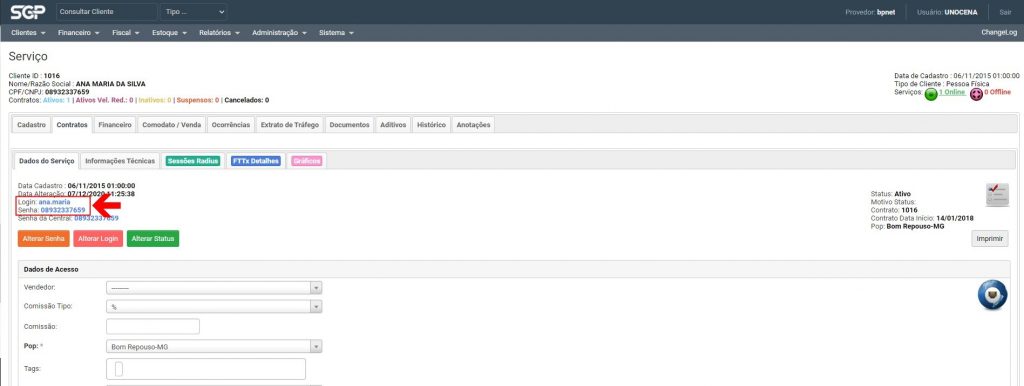
Na tela que se abrir estará o Login e Senha PPPoE do cliente.
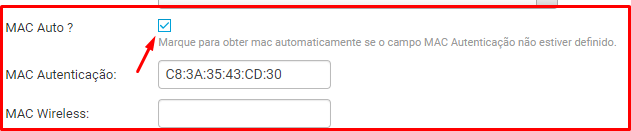
Para que autenticação PPPoE seja bem sucedida, será necessário LIMPAR o MAC no sistema. Para isso desça a tela até encontrar a opção MAC AUTO ? e marque a caixa de seleção conforme a imagem a seguir:
Desça a tela mais um pouco até encontrar o botão:  , clique nele para salvar as alterações.
Cliente que possui o Apenas ONU será necessário conectar um cabo de rede na porta LAN da ONU direto no computador e faça o teste de velocidade.
Solicite que o cliente acesse o site abaixo para o teste de velocidade: https://www.speedtest.net
Após o teste de velocidade peça para que o cliente informe o resultado do download no teste e
compare com o valor de banda contratada pelo cliente.
Caso o resultado do teste do cliente retorne mais de 40% da banda contratada, no cabo usamos como padrão de qualidade no mínimo 100% da banda contratada informe ao cliente sobre a conexão estar normal de acordo com os testes e registre o CHAMADO PENDENTE para verificação do equipamento roteador ou ONU Wifi.
Caso o resultado do teste do cliente retorne menos de 40% 100% da banda contratada, abrir CHAMADO PENDENTE.